
快速上手
准备清单
在开始之前,请准备好以下物品:
- 威动电机驱动器:42 步进伺服(stp42)或管状直线电机(lin)。
- USB-CAN 适配器:用于把电脑接入 CAN 总线。
- 直流电源:48 V DC。
- 线材:USB Type-C 数据线(连接适配器与电脑)、CAN 信号线。
- 电脑:安装 wddrive-studio 上位机软件。
如果这是首次上电,建议先用台架固定电机与运动机构,避免回零或往复运动时发生碰撞。
硬件接线
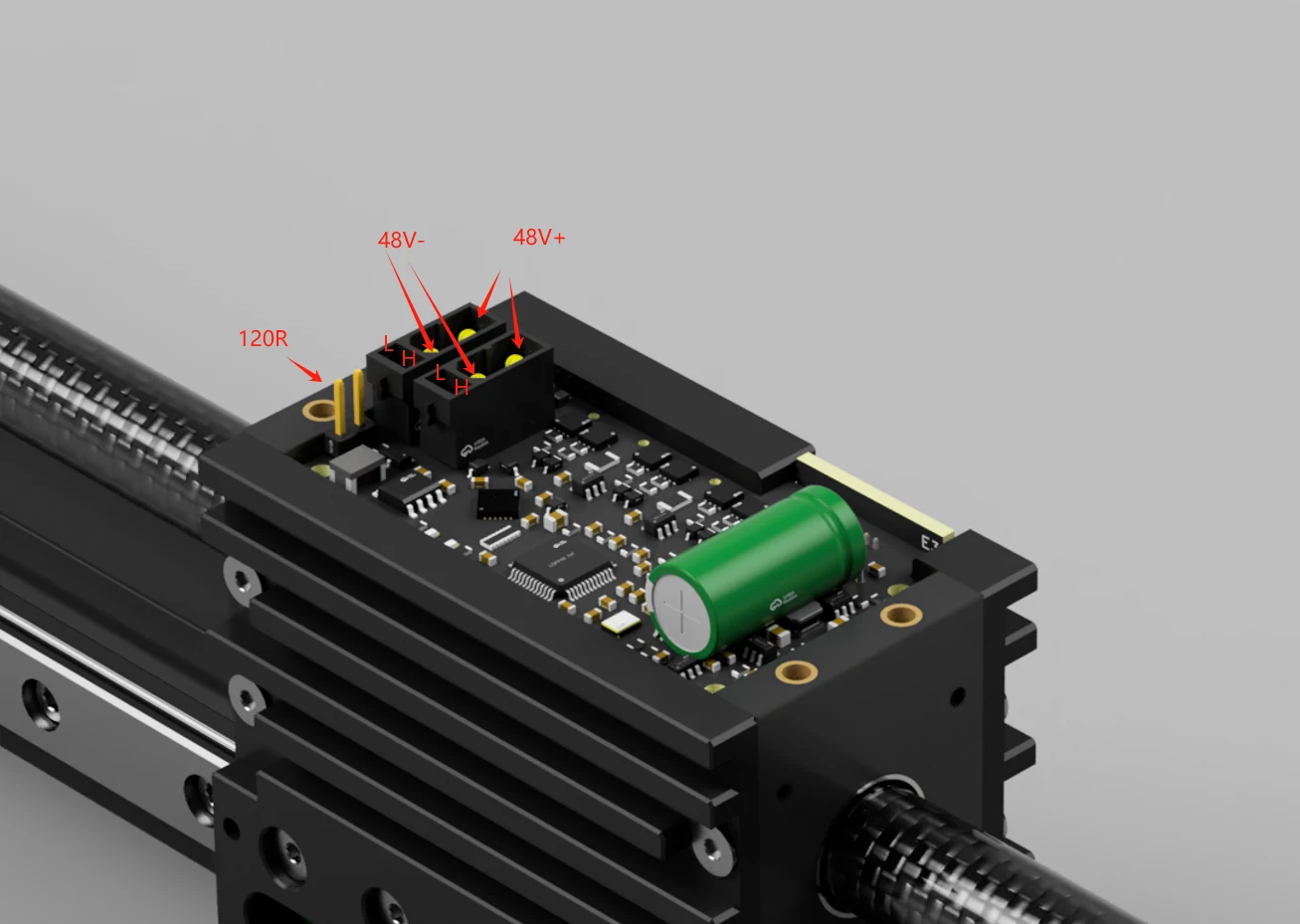
- 将 48 V DC 电源接到驱动器的 VIN / GND,注意正负不要接反。
- 连接 CAN 总线:适配器与驱动器之间 CAN_H 接 CAN_H、CAN_L 接 CAN_L,不要交叉。
- 总线两端各接一个 120 Ω 终端电阻:一端可用 USB-CAN 适配器侧面的拨码开关启用,另一端接在驱动器侧。
- 用 USB Type-C 线把 USB-CAN 适配器接到电脑。
- 先完成全部接线,再给驱动器上电。
CAN_H / CAN_L 接反、缺少终端电阻或总线未上电,都会导致上位机搜不到节点。接线时请断电操作。
安装与连接
- 到下载页下载并安装 wddrive-studio。
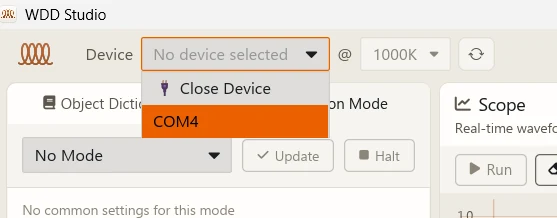
- 打开软件,在顶栏的「设备」下拉框中选择威动 USB-CAN 接口。选中即自动连接;如果插拔过适配器,点一旁的刷新按钮重新枚举设备。
- 连接后,「@」波特率会自动读取,默认 1000K(= 1 Mbit/s),与驱动器出厂默认一致。若你的设备改过波特率,请选成相同值。
- 在「节点」下拉框中选择电机节点。在线节点会带 💡 图标并排在最前,出厂默认节点为 1。
设备下拉框为空时,先点刷新;仍为空则检查 USB 线、适配器供电与驱动。节点下拉框没有在线节点时,多半是波特率不一致、CAN_H/L 接反、缺少 120 Ω 终端电阻或驱动器未上电。
运行内置示例
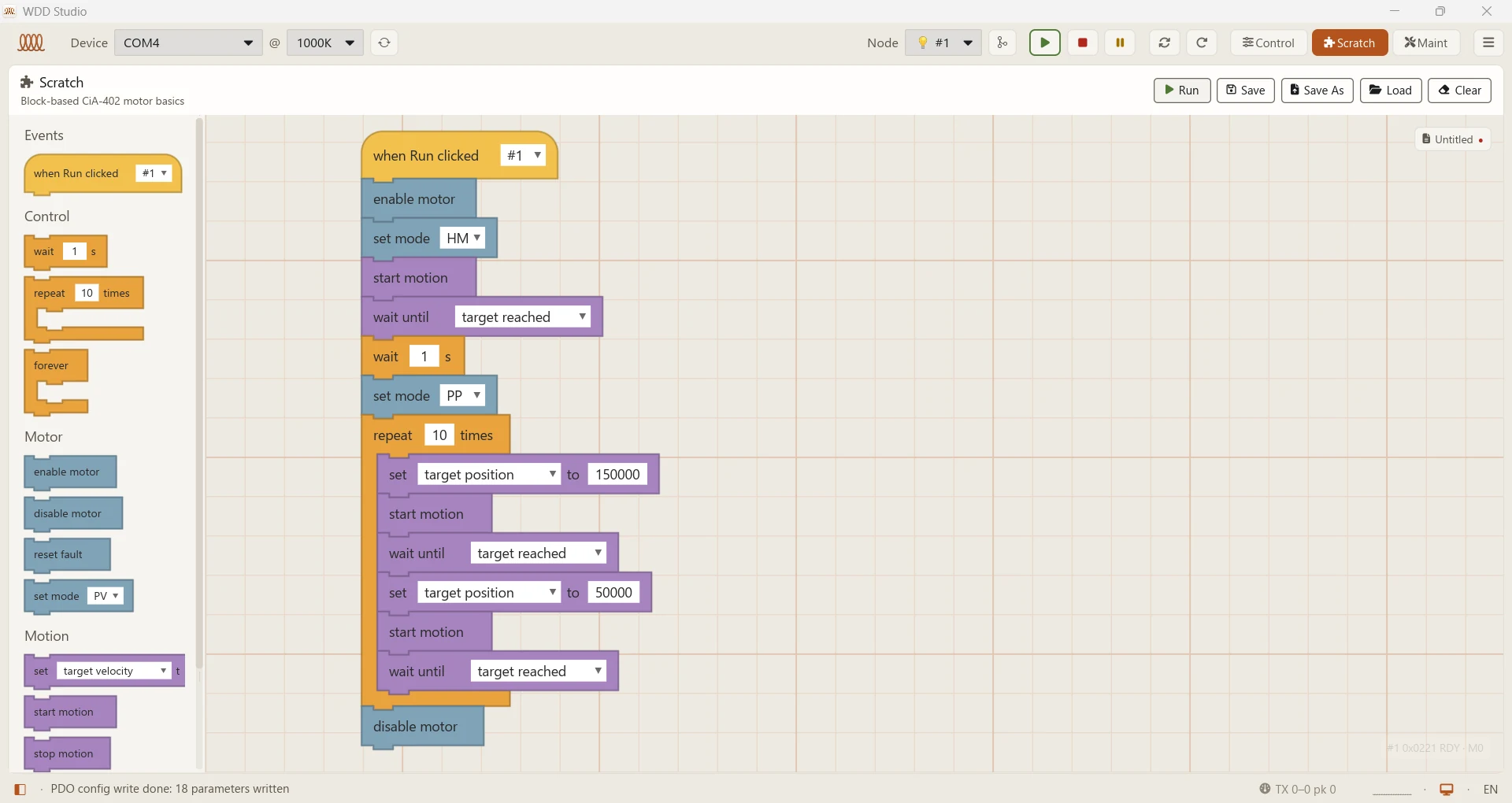
- 切换到「积木」标签页,画布默认已载入内置示例。
- 核对「当 运行 被点击」积木上的节点号(默认 1,请按实际节点修改)。
- 点击顶部的「运行」(绿旗)开始执行。
内置示例的流程为:使能电机(EN)→ 回零(HM,模式 6)→ 等待目标到达 → 等待 1 秒 → 切换 PP 轮廓位置模式(模式 1)→ 在 150000 与 50000 两个位置之间往复 10 次 → 断使能。运行过程中可随时点「停止」中断。
往复位置 150000 / 50000 是相对默认用户单位的行程。若超出软件限位(
0x607D),驱动器会拒绝该设定点(状态字 bit11 置位);请按你的机械行程修改。
确认正常工作
一次健康的运行应当满足:
- 电机按示例流程动作:先回零,然后在两个位置之间平稳往复。
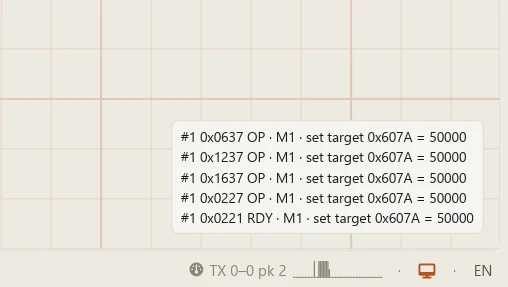
- 画布右下角的监控条形如
#1 0x·· 状态短标 · M1。 - 状态字进入 Operation enabled,目标到达位(bit10)周期性置位,且没有 Fault。
- 运行时没有异响或明显抖动。
常见问题
| 现象 | 可能原因 | 处理 |
|---|---|---|
| 设备下拉框为空 | 适配器未枚举 | 点刷新;检查 USB 线、适配器供电与驱动。 |
| 节点下拉框无在线节点 | 总线通讯异常 | 确认波特率一致、CAN_H/L 未接反、两端各 120 Ω、驱动器已上电、节点 ID 正确。 |
| 点运行电机不动 | 未使能 / 节点号错误 / 有故障 | 核对积木节点号;检查是否使能、是否有 Fault;确认目标未越软件限位(bit11)。 |
| 使能后电机持续发热 | 保持力矩正常 | 静止时保持力矩会发热属正常;若堵转或电流异常偏大,立即断电检查机械与参数。 |
下一步
- 深入了解使能、运行模式与故障处理:CiA402
- 在 Klipper 下使用威动电机:Klipper
- 上位机软件完整说明:wddrive-studio