
wddrive-studio
概述
wddrive-studio 是威动电机(WD DRIVE)的统一上位机软件,把两件事放在同一个界面里:
- 驱动控制:作为 CANopen / CiA-402 主站,浏览对象字典、切换运行模式、采集实时波形、配置 RPDO / TPDO,用积木编排电机动作。
- 设备维护:发现总线上的驱动器、升级固件,并设置 CAN ID、波特率与控制器协议。
它需要配合一台 CANopen 主站网关使用:电脑通过 USB 虚拟串口(USB VCP)连接网关,网关再接到 CAN 总线上的驱动器。Windows、macOS 与 Linux 均受支持。
安装包里同时附带命令行维护工具 wdd-maintain-cli,可在无图形环境下完成同样的设备维护与批量固件升级,用法见 wddrive-maintain-cli 指南。
本指南面向日常使用:从安装、连接,到驱动控制的各个视图、积木、设备维护与设置更新。若只是第一次让电机转起来,建议先看快速上手。
安装与启动
- 打开下载页,按操作系统下载 wddrive-studio 安装包并安装。
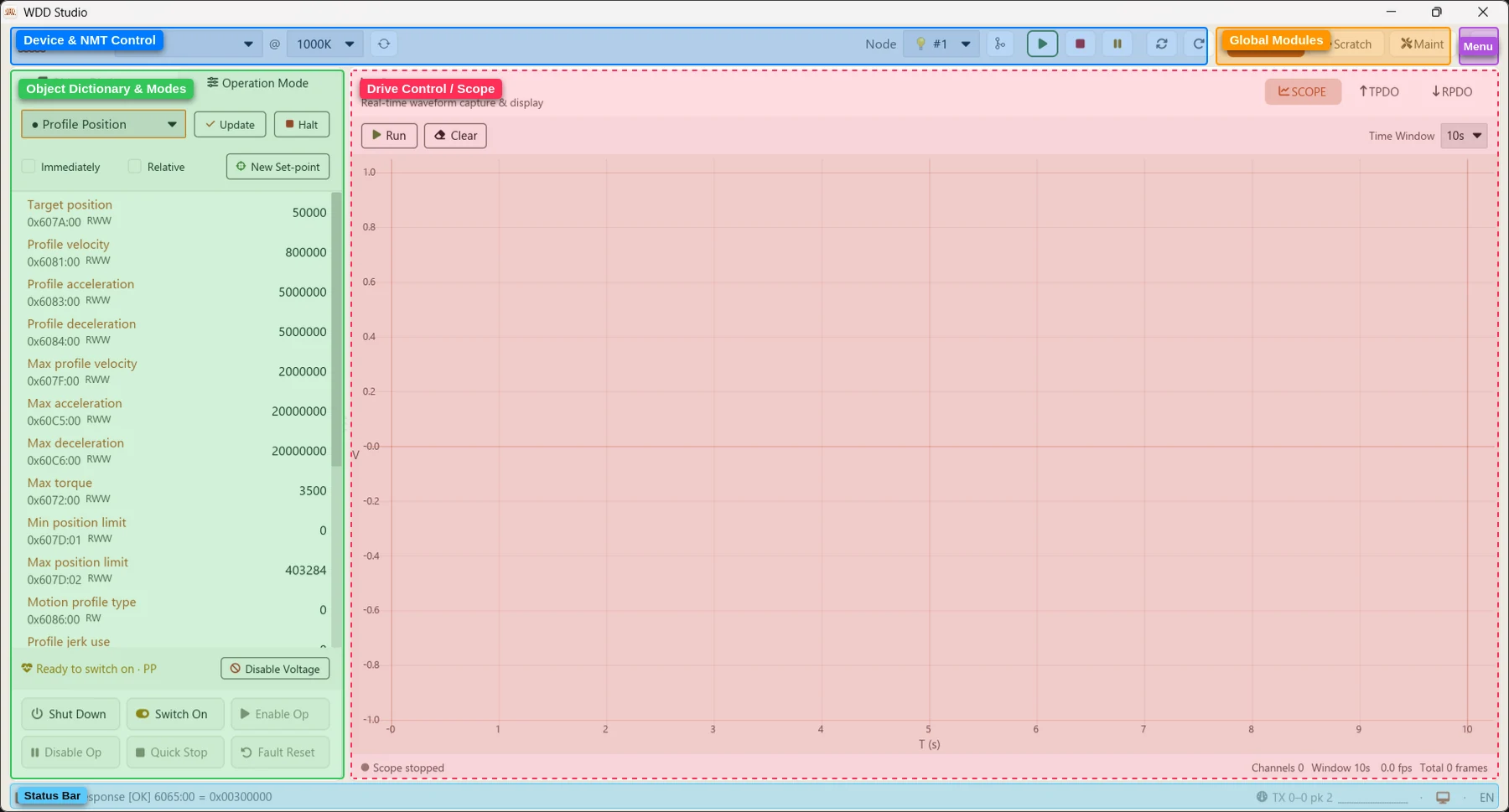
- 启动软件。首次打开即可看到完整界面:顶栏、左侧或内容区的功能标签、底部状态栏。
软件启动后会自动检查更新(可在设置中关闭)。发现新版本时的处理见下文「设置与更新」。
连接设备与选择节点
- 在顶栏的「设备」下拉框中选择威动 USB-CAN 网关。选中即自动连接;下拉框第一项「关闭设备」用于断开。
- 如果插拔过适配器,点一旁的刷新按钮重新枚举串口设备。
- 连接后设置「波特率」。默认 1000K(= 1 Mbit/s),与驱动器出厂默认一致。该值会写入网关并触发 CANopen 复位,总线以新波特率重启;若连接前修改,会在连接后自动补发。
- 在「节点」下拉框中选择目标电机。在线节点会带 💡 图标并排在最前,出厂默认节点为 1。
设备下拉框为空时,先点刷新;仍为空则检查 USB 线、适配器供电与驱动。节点下拉框没有在线节点时,多半是波特率不一致、CAN_H/L 接反、缺少 120 Ω 终端电阻或驱动器未上电。
选择节点后,顶栏右侧的 NMT 控制按钮作用于该节点:Start(运行)、Stop(停止)、Pre-Op(预操作)、Reset Comm(复位通信)、Reset Node(复位节点)。按钮边框常显节点当前所处的 NMT 状态,便于一眼确认。NMT Stop 会禁用 SDO,请留意状态栏提示。

LSS 节点编号配置(CiA 305)
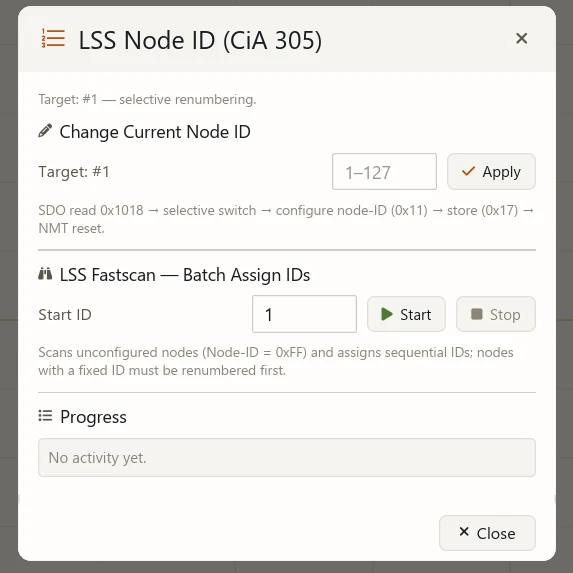
点顶栏的 LSS 按钮打开节点编号配置弹窗,用于修改设备的节点号。弹窗会根据是否已选择目标节点提供不同方式:
- 修改当前节点编号(已选择目标节点):输入 1–127 的新编号,点「应用」。流程为读
0x1018身份 → 选择性切换 → 配置编号(0x11)→ 存储(0x17)→ NMT 复位。 - Global Switch — 广播改号(未选择目标节点):向总线上所有节点广播新编号。仅适用于总线上只有一台设备,否则会造成编号冲突。
- LSS Fastscan — 批量分配编号:从指定「起始编号」开始,逐台扫描尚未配置(Node-ID = 0xFF)的节点并分配递增编号。已经是固定编号的从站需要先改号,Fastscan 才能发现它。
弹窗底部的「进度」区会实时显示操作日志。
LSS 操作会发送 NMT 复位,节点会短暂重启。请确保总线已正确接线、波特率一致,并避免在运行中误改正在使用的节点号。
界面总览
顶栏中部是全局标签,把软件分成三块:
- 驱动控制:CANopen / CiA-402 调试,包含内容子标签 SCOPE(示波器)、TPDO、RPDO。
- 积木:积木式运动编程。
- 设备维护:设备发现与固件升级。
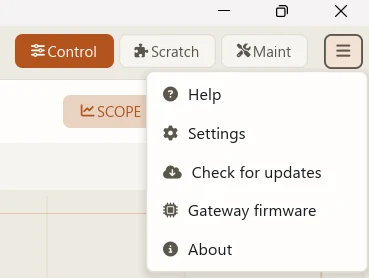
顶栏右侧的汉堡菜单包含:帮助、设置、检查更新、网关固件、关于。
底部状态栏显示当前状态(就绪、节点数、操作提示)以及网关 TX 水位等运行信息。
对象字典(SDO)
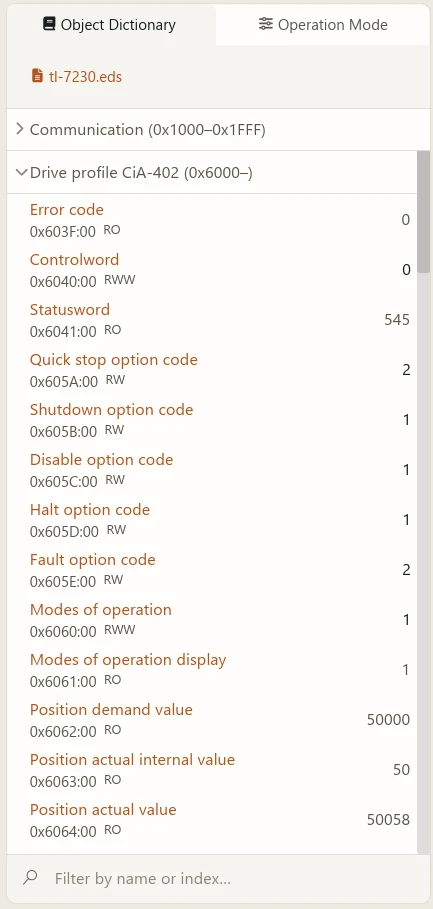
「驱动控制」视图左侧是对象字典(OD)侧边栏,用于通过 SDO 直接读写设备参数。完整的对象字典(索引/子索引、数据类型、访问、PDO 映射与持久化)见对象字典参考。
- EDS 选择:顶部下拉框列出内置与用户 EDS 文件,选中后按该文件展示对象字典。选中节点后,软件会读取节点身份(
0x1018)并自动匹配对应产品的 EDS;没有匹配时使用通用 CiA-402 兜底。 - 过滤:在「按名称或索引过滤…」输入框中输入名称或索引,快速定位对象。
- 读值 / 写值:展开对象,点击对象名称读取当前值;在输入框填入数值后按 Enter 键写入。写确认与读取结果会显示在传输日志中。
- CiA-402 控制字面板提供「停止」(Halt)与「恢复」(Resume)两个快捷操作。
节点处于 NMT STOP 时 SDO 被禁用,状态栏会提示「SDO 已禁用(CiA-301)」。请先用顶栏 Start 让节点回到可通信状态。
操作模式与控制字
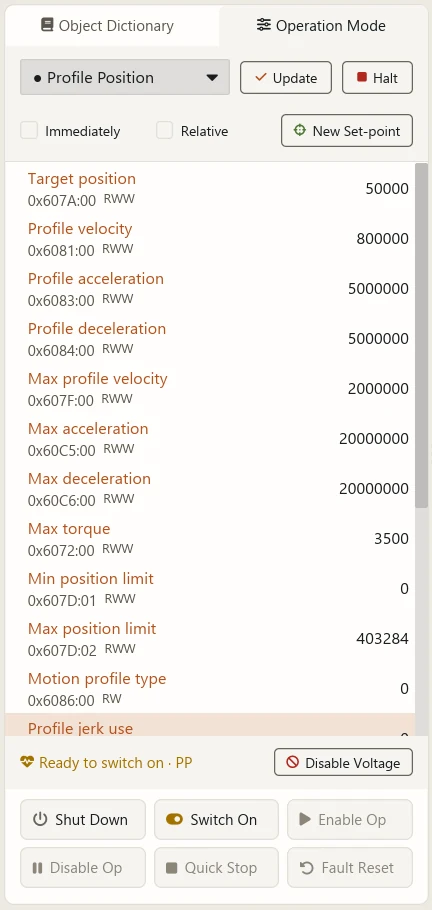
侧边栏顶部的「操作模式」选择器用于切换 CiA-402 运行模式:
- 无模式 / 轮廓位置(PP)/ 速度(VL)/ 轮廓速度(PV)/ 轮廓转矩(PT)/ 回原点(HM)/ 插补位置(IP)/ 循环同步位置(CSP)/ 循环同步速度(CSV)/ 循环同步转矩(CST)。
- 选中后点「更新」写入设备,并回读
0x6061(Modes of operation display)确认。选项前带「●」表示设备当前生效的模式。 - 选择器下方会显示该模式的常用参数面板,可直接读写与模式相关的对象;没有常用参数时会提示「该模式无常用设置参数」。
- 软件会读取
0x6502(Supported drive modes),只把设备支持的模式作为可选项。
如果设备未接受所请求的模式,状态栏会提示「设备未接受该操作模式」,并显示实际回读到的模式。请确认该模式在设备支持范围内,且已满足进入该模式的前置条件。
示波器(SCOPE)
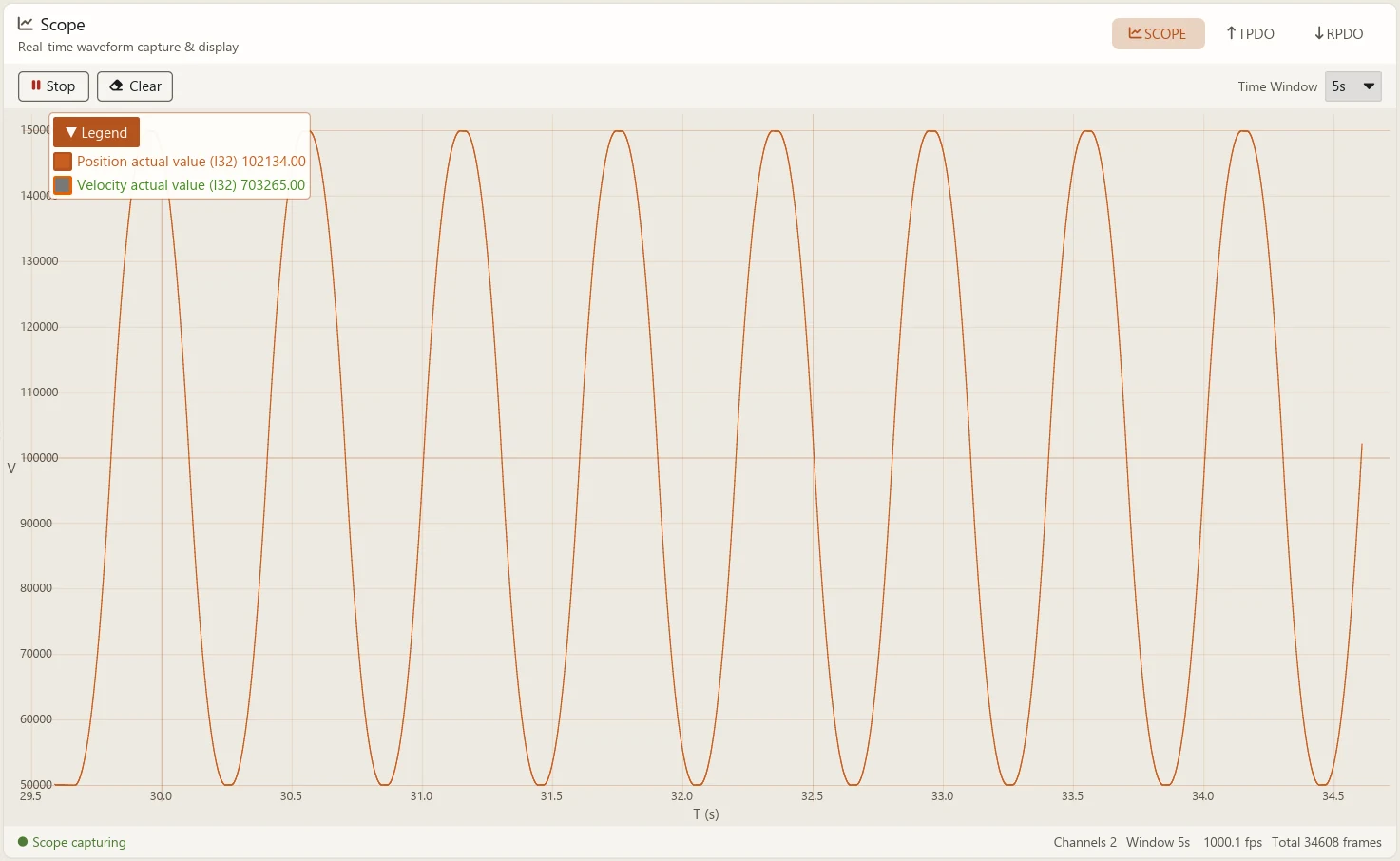
「驱动控制」的 SCOPE 子标签实时显示 TPDO 上报的波形。
- 从通道列表中选择要观测的对象(如位置、速度、转矩等),软件会把它们映射到 TPDO 并采集。
- 顶部「采集 / 停止」控制波形滚动;「清除」清空已采集数据。
- 「时间窗口」可选 5 / 10 / 20 / 30 秒,决定横轴显示范围。停止后可拖拽、缩放回看冻结的曲线。
- 底部信息条显示通道数、窗口、帧率与累计帧数。
示波器通道来自 TPDO 映射。若波形为空,请先确认节点处于 NMT Operational,并已配置好相应的 TPDO。
RPDO 与 TPDO
过程数据对象(PDO)用于周期性的实时数据交换:
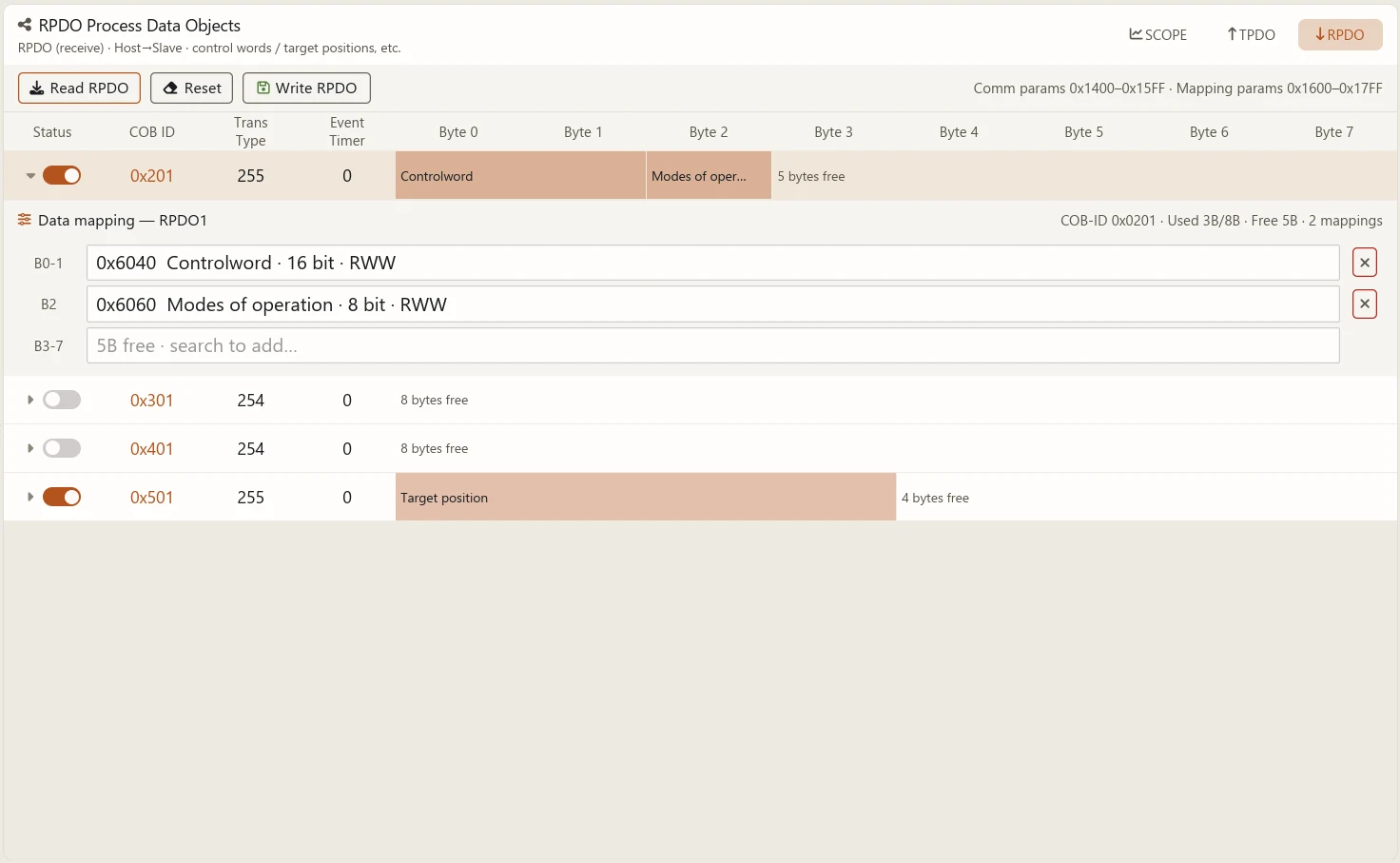
- RPDO(接收):主机 → 从站,用于下发控制字、目标位置等控制数据。
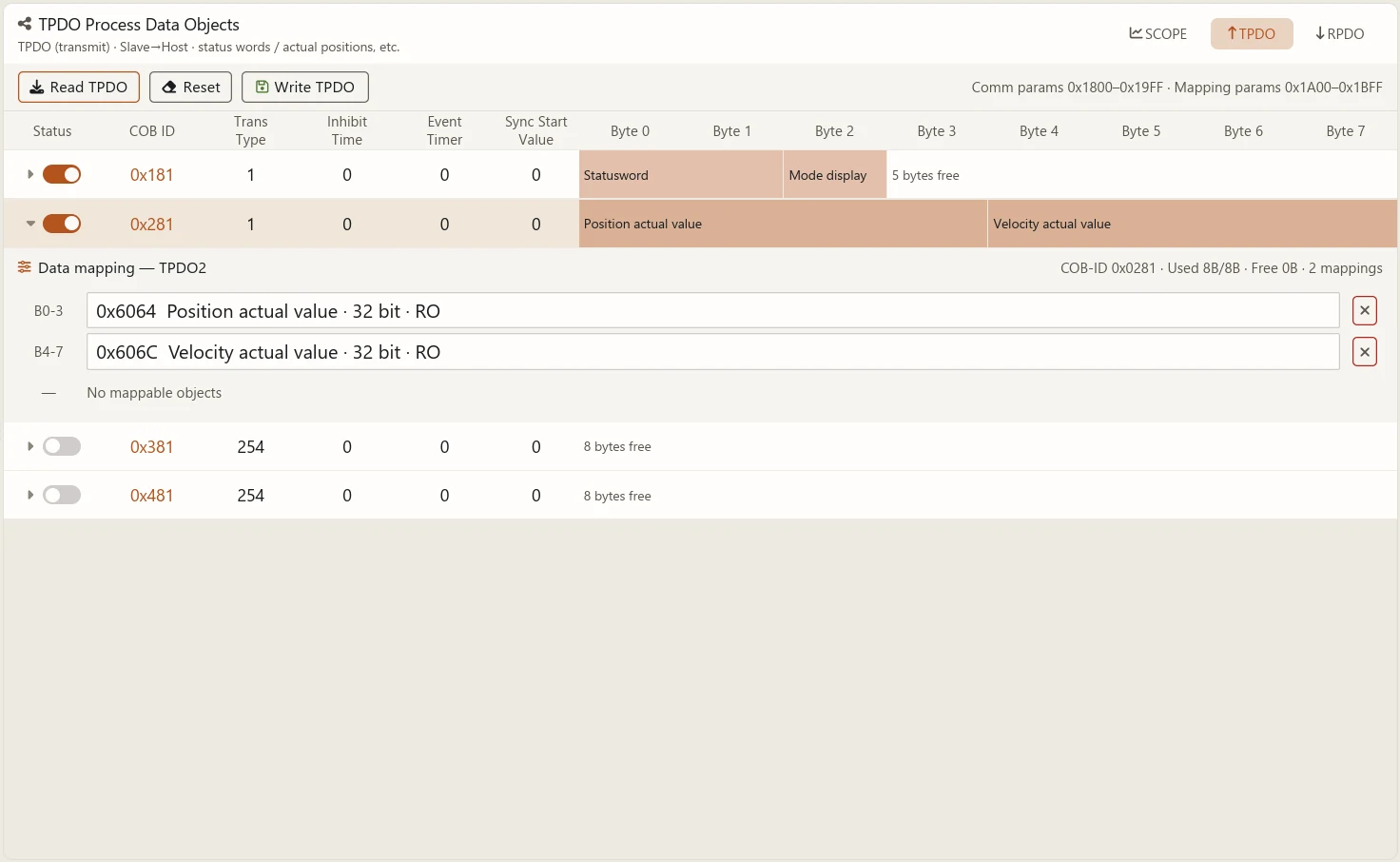
- TPDO(发送):从站 → 主机,用于上报状态字、实际位置等监测数据。
两个子标签的操作方式一致:
- 点「读取 RPDO / TPDO」从设备读取当前通信参数与映射配置,表格随即刷新。
- 在表格中编辑内容:通信参数(COB-ID、传输类型、使能等)与映射条目。映射编辑器支持按对象搜索添加或搜索替换,并实时显示每一帧的 COB-ID、已用/空闲字节与映射条数。
- 点「写入 RPDO / TPDO」把修改后的配置通过 SDO 逐条写回设备。写入过程中会显示进度,全部完成后状态栏给出写入条数。
- 「清空」把表格恢复到初始状态,便于重新配置。
PDO 只在节点处于 NMT Operational 时才被从站处理。若节点处于 Pre-Op 或 Stopped,写入 PDO 不会生效,状态栏会提示「非 NMT Operational — RPDO 写入无效」。请先用顶栏 Start。
积木(SCRATCH)
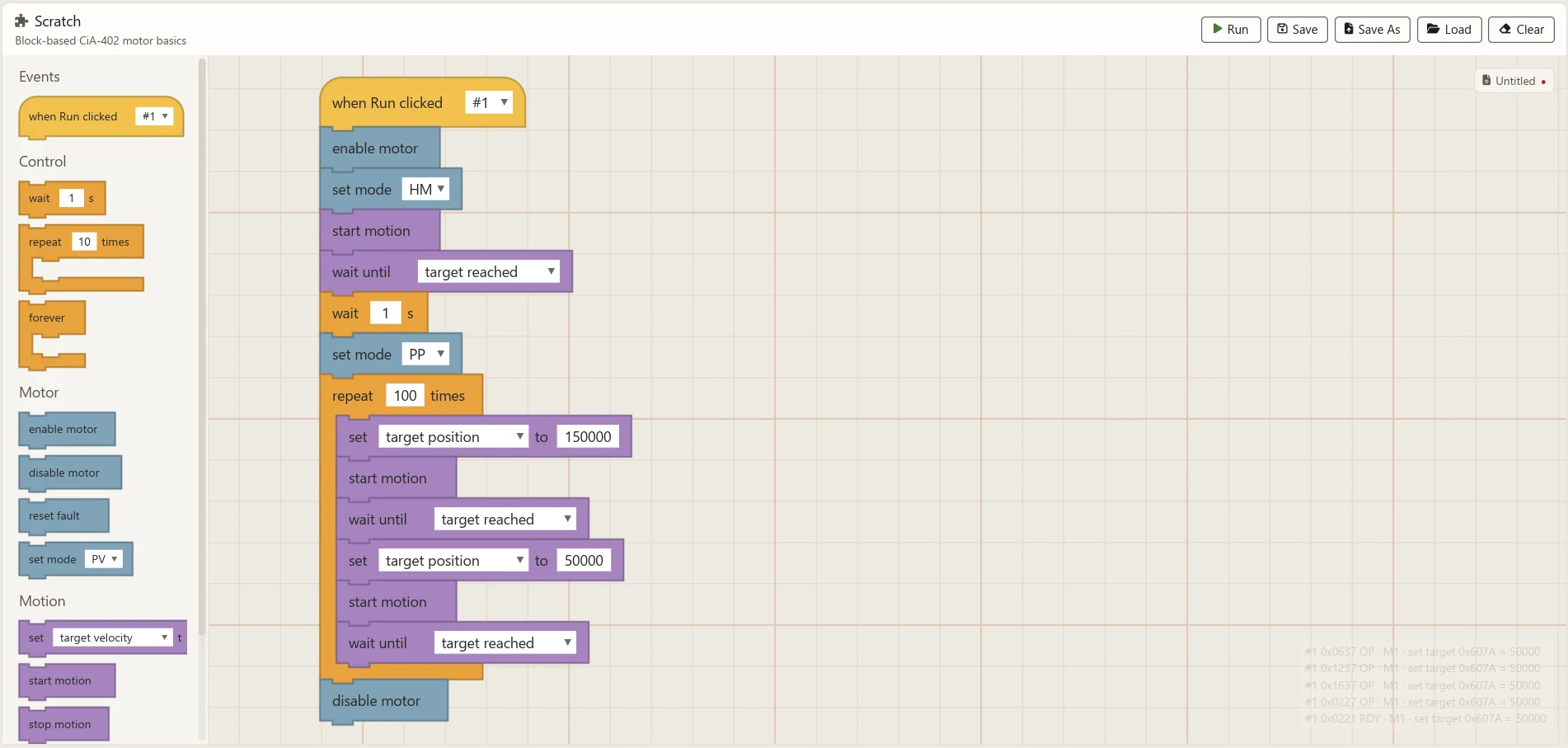
「积木」标签是一个积木式运动编程画布,用拖拽的方式编排 CiA-402 动作序列,适合做基本测试和演示。
- 组件库按类别分组:事件、控制、电机、运动、监测。常用积木包括「当 运行 被点击」「使能电机 / 断使能」「设置模式」「设置目标」「启动运动 / 停止运动」「等待」「重复执行」「永远重复」「读取状态字」等。
- 从组件库拖出积木拼接成脚本。画布默认已载入内置示例,可直接运行体验。
- 顶部「运行」(绿旗)开始执行,运行中可随时点「停止」中断。
- 工具栏提供「保存 / 另存为 / 加载 / 清空」管理脚本文件;「保存」写回当前文件,首次使用时弹出「另存为」。
- 运行前软件会做检查,并在状态区提示可能的问题(例如没有「当运行被点击」脚本、启动运动前未设置模式、节点离线、目标对象只读等)。
- 画布右下角有监读条,实时显示绑定节点的状态与反馈。
积木会通过 SDO / RPDO 下发到真实设备,运行时请确保机械行程安全、已设置软限位,并核对积木绑定的节点号与实际一致。
设备维护(MAINT)
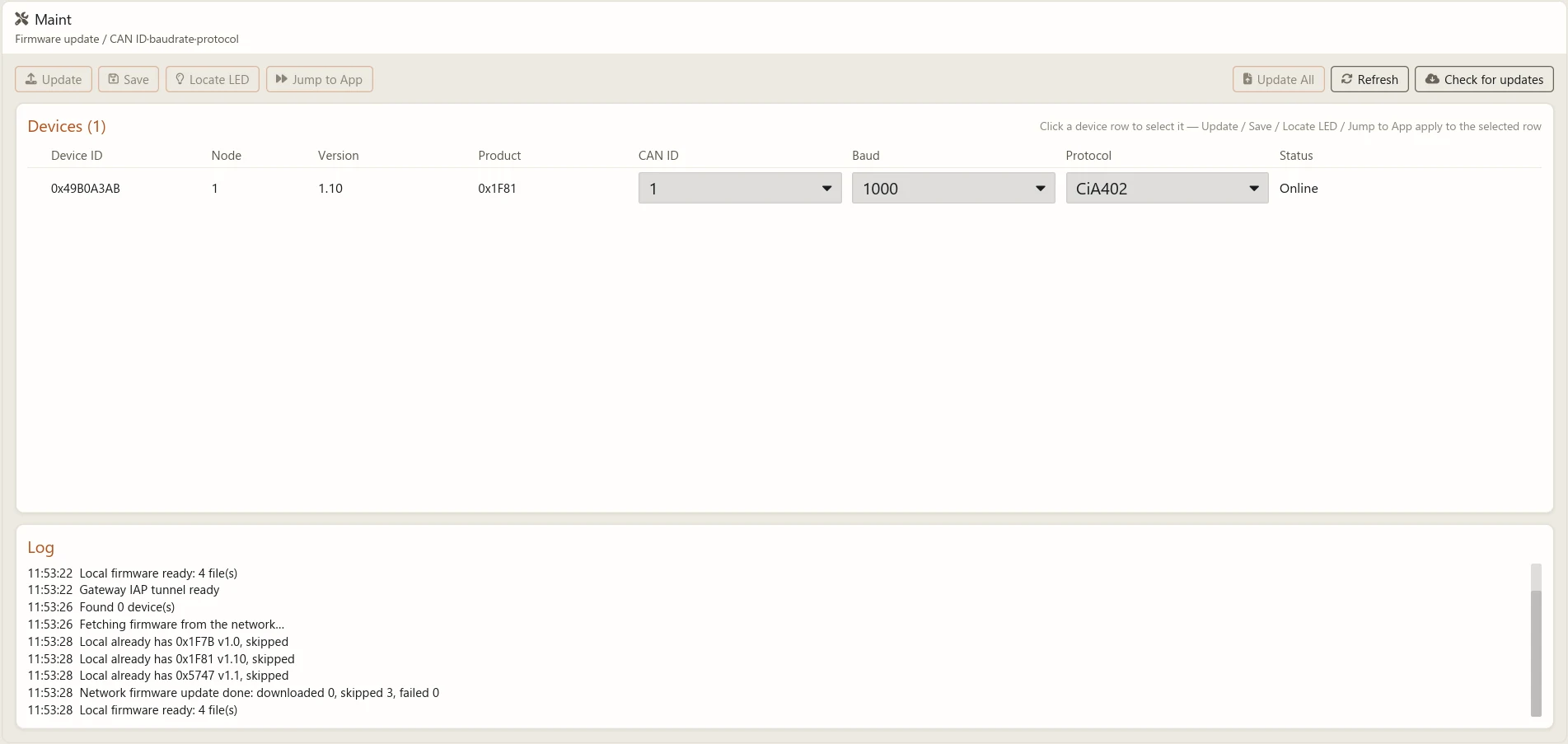
「设备维护」标签用于发现设备、升级固件与设置设备参数。进入该标签页时会自动经网关串口建立 IAP 透传隧道,离开时释放,因此不会影响正常的驱动控制。
使用前请先在顶栏连接网关串口。若网关固件过旧、不支持 IAP 透传,页面会提示升级网关固件,维护功能被禁用。
设备列表显示总线上处于更新模式的设备,列包括:设备ID、节点、版本、产品、CAN ID、波特率、协议、状态。
- 每个设备旁的操作:更新(升级到匹配的固件)、配置(修改 CAN ID / 波特率 / 协议,点「保存」应用)、启动跳转(让设备退出 IAP 并跳转应用)、LED 定位(闪烁指示灯,便于在机架上辨认设备)。
- 列表上方提供「全部更新」与「刷新」。
让设备进入更新模式:复位或重新给设备上电即可。固件升级进行中切勿断电或断开连接。
设置与更新
点顶栏汉堡菜单中的「设置」打开设置弹窗。界面语言、主题、SYNC 周期等选项会保存在本地配置文件中,下次启动自动恢复。
语言与主题
- 语言:切换界面语言(简体中文 / English),立即生效。
- 主题:白天 / 黑夜 / 跟随系统。
SYNC 周期
设置网关 SYNC 同步帧周期,预设 1 / 2 / 5 / 10 ms。周期越短,同步型 TPDO 上报越密集、波形越细腻,但总线负载也更高;信号发生器的控制率会按比例缩放(网关分辨率为 1 ms)。
软件自更新
- 汉堡菜单「检查更新」手工检查;启动后也会按设置自动检查一次。
- 发现新版本时可选择「下载并更新」或「忽略此版本」。
- 下载并解包完成后,点「立即重启」由辅助程序就地替换并重启软件。系统包安装(如 Linux
.deb)会提示用包管理器更新。
网关固件升级
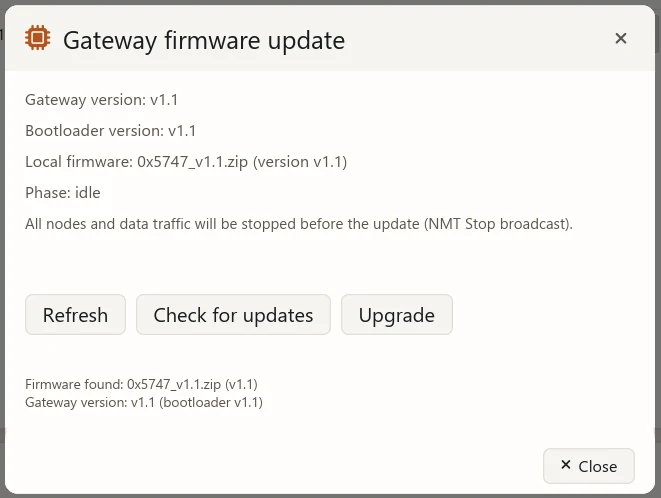
汉堡菜单「网关固件」打开升级弹窗:
- 弹窗显示网关当前版本与 Bootloader 版本,以及本地已下载的固件。
- 若尚无固件,点「检查更新」从网络自动下载。
- 点「升级」。升级前会广播 NMT Stop(节点 0),停止全部节点与数据通信;随后网关进入升级模式、写入镜像、重启并校验新版本。
- 各阶段(探测网关、进入升级模式、写入、启动、校验)会实时显示。
升级过程中请勿断电或断开 USB 连接。若网关固件过旧,可能提示需先用调试器烧录一次新版固件。
关于
汉堡菜单「关于」显示软件版本与功能列表(NMT、SDO、PDO、示波器等)。
常见问题
| 现象 | 可能原因 | 处理 |
|---|---|---|
| 「设备」下拉框为空 | 网关未被枚举 | 点刷新;检查 USB 线、适配器供电与驱动。 |
| 「节点」下拉框无在线节点 | 总线通讯异常 | 确认波特率一致、CAN_H/L 未接反、两端各 120 Ω、驱动器已上电、节点号正确。 |
| 状态栏提示「SDO 已禁用(CiA-301)」 | 节点处于 NMT STOP | 用顶栏 Start 发送 NMT Start 后重试。 |
| RPDO 写入无效 | 节点非 NMT Operational | 先让节点进入 Operational(顶栏 Start)。 |
| 模式写入后未生效 | 设备不支持或未满足前置条件 | 核对 0x6502 支持列表与状态字;查看状态栏是否有「设备未接受该操作模式」。 |
| 更换节点后 EDS 不匹配 | 0x1018 身份与库中 EDS 不符 |
在 EDS 下拉框中手动选择正确的 EDS,或把对应 EDS 放入用户 EDS 目录。 |
| 设备维护页提示不支持 IAP 透传 | 网关固件过旧 | 先升级网关固件到支持 IAP 透传的版本,再重新连接。 |
| 固件升级中断 | USB 断开或断电 | 重新连接后重试;升级过程中务必保持供电与连接。 |
下一步
- 第一次接线、连接与运行:快速上手
- 标准的 CiA-402 状态机与运行模式:CiA402
- 在 Klipper 下使用威动电机:Klipper
- 无图形环境的命令行维护:wddrive-maintain-cli